OpenClaw+Obsidian使用分析!


最近把用了近10年的OneNote,彻底迁移到了Obsidian。
本以为要经历一段适应期,没想到越用越顺——特别是连接上OpenClaw之后,体验直接拉满!
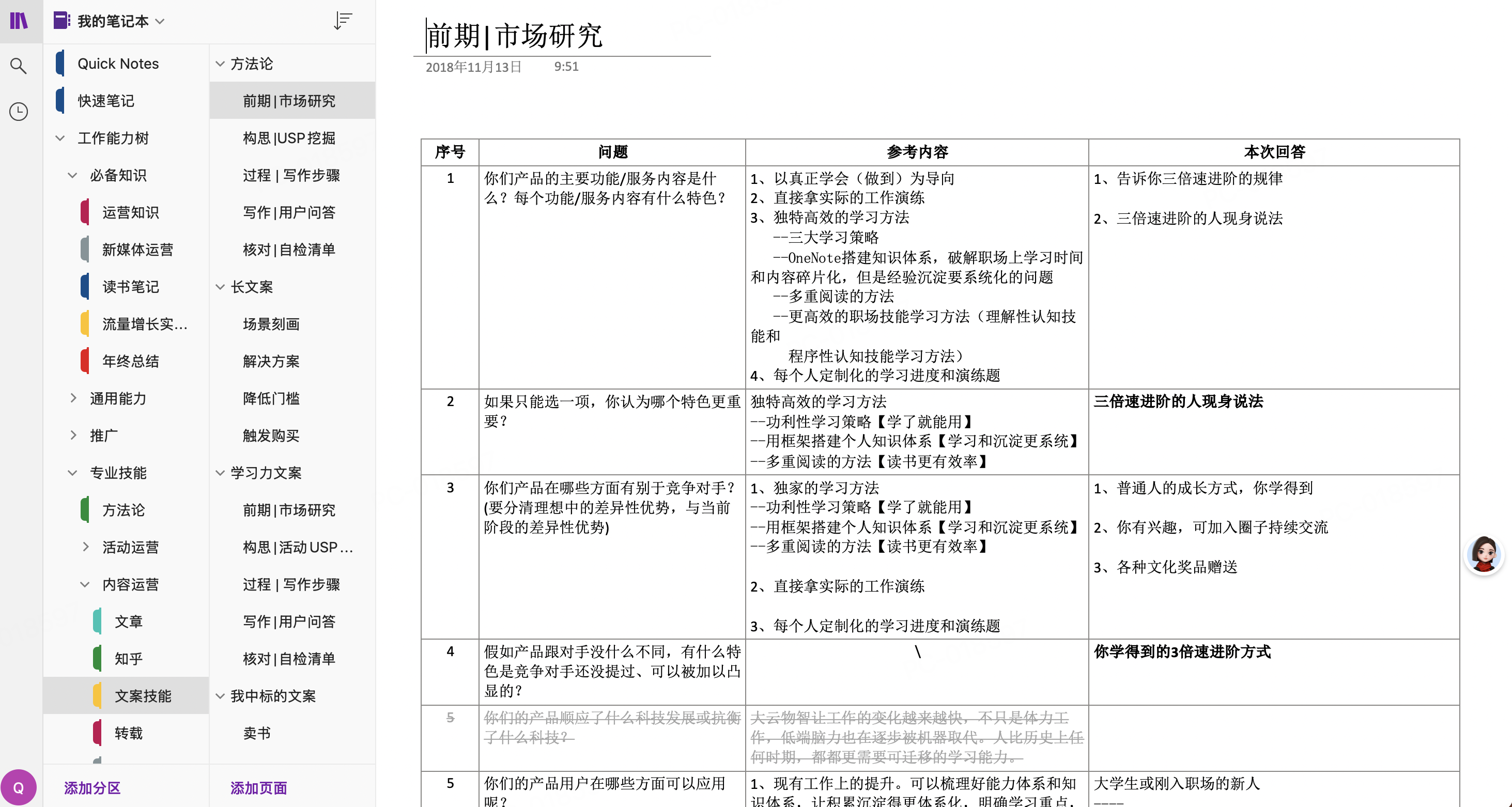
(原OneNote截图)
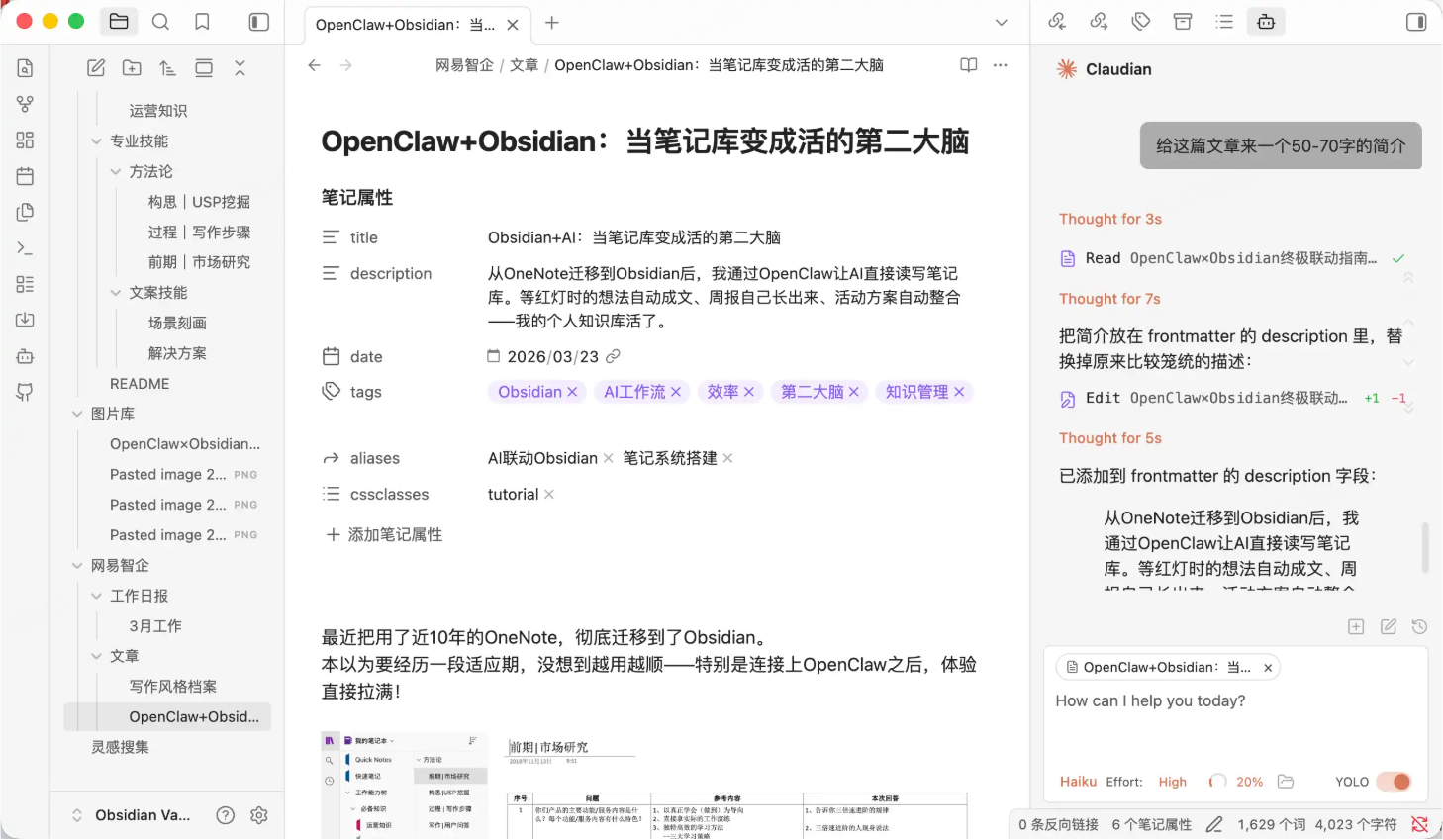
(现obsidian截图)
为什么这么说,我想先分享三个上周真实发生的事:
第一件事:等红灯时的想法,回家后已经成文
上周三下班回家,等红灯时我突然想到:刚把 Obsidian 跟 OpenClaw 连上,要不试试让它写篇文章?
于是我对着龙虾说:”刚刚的过程,写一篇文章Obsidian 上…”
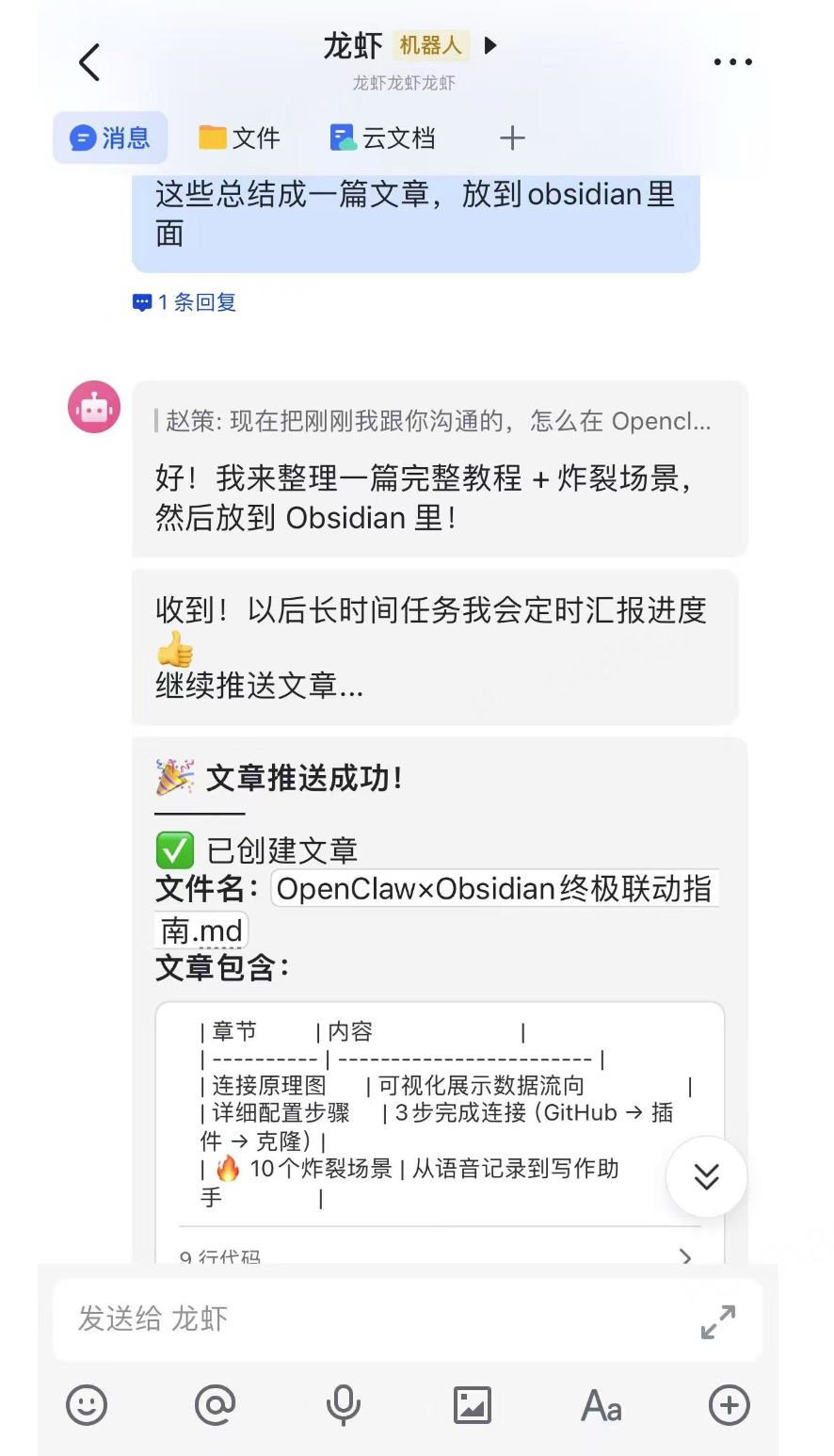
到家,吃饭。
晚上10点打开 Obsidian,《OpenClaw+Obsidian:当笔记库变成活的第二大脑》已经写好了初稿。结构清晰,例子完整。
接着我通过Obsidian接入的Claudian插件,跟大模型进行对话、微调。
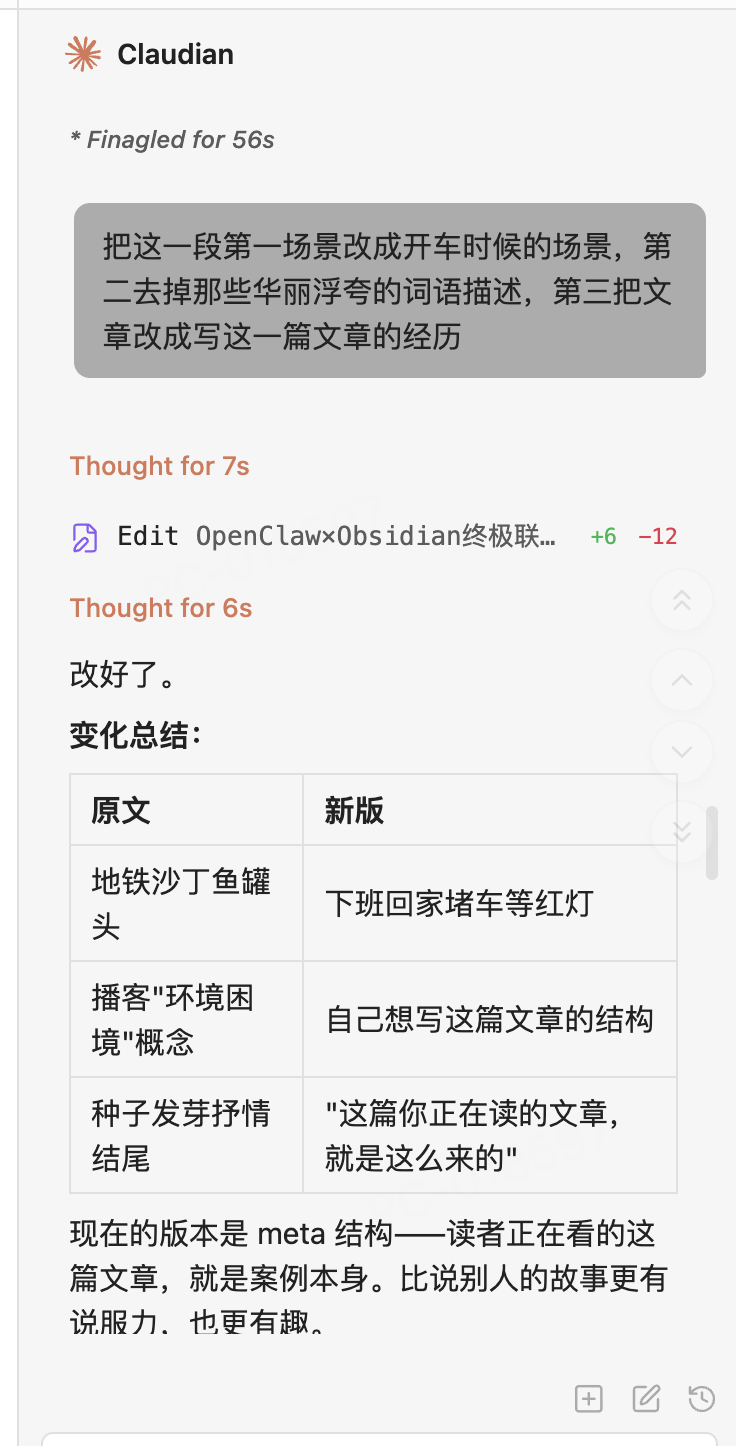
这篇你正在读的文章,就是这么来的。
第二件事:周报不用写了,它自己长出来了
我有个习惯,每天早上会在 Obsidian 里写今日计划,下班前把工作项回顾一下。
周五下班路上,我对着龙虾说:”总结一下本周工作。”
到家打开 Obsidian,《周报-2026-03-21》已经在那里:
- 本周完成了什么(自动从每日计划里提取)
- 哪些任务延期了,原因是什么
- 下周重点事项建议
我没有复制粘贴,没有翻聊天记录。它就在那里了。
第三件事:活动方案,从碎片到成稿
下个月要办一场用户沙龙,一直没空动手写方案。
午饭时我对着 OpenClaw 说:”周末前给我一份沙龙策划,参考一下之前办的那几场。”
周五下午打开 Obsidian,《3月用户沙龙-策划方案》已经在那里:
- 流程时间表(借鉴了上次活动的节奏)
- 场地备选(从我存的几家场地笔记里筛选)
- 物料清单(调用了之前的模板,自动更新数量)
- 预算估算(参考了过往活动的实际支出)
这些信息原本散落在几十篇笔记里。OpenClaw 把它们整合成了一份可直接执行的方案。
核心逻辑:个人知识库活了
Obsidian 本身是个优秀的笔记工具,但连接 OpenClaw 之后,它从一个”存笔记的地方”变成了真正的个人知识库。
第一:你写的每一篇笔记、每一条想法、每一份资料,都不再是沉睡的文件。AI 能读取它们,理解它们,在你需要的时候准确调用。
第二:零散的碎片——每日计划、会议记录、灵感想法——AI 能自动整合成完整的产出:周报、方案、文章。你不用手动拼凑。
第三:你对着它说话,它直接把结果写进你的知识库。想法不是记完就忘,而是被妥善安放、持续生长、随时复用。
接下来我将手把手教你如何将Obsidian连接到OpenClaw(云端龙虾)上:
核心原理:
通过 Git 双向同步 实现云端 OpenClaw Agent 与本地 Obsidian 的无缝连接。你在飞书/微信发的每一条消息,都能自动沉淀到 Obsidian;AI 助手也能随时读取、整理、扩展你的笔记。
Step 1:创建 GitHub 仓库
- 访问 https://github.com/new
- 仓库名:obsidian-vault
- 重要:选择 Private(私密)
- 不要勾选 “Add a README file”
- 点击 Create repository
Step 2:Obsidian 安装 Git 同步插件
推荐插件:github-sync
- Obsidian → 设置 → 社区插件 → 关闭安全模式
- 浏览 → 搜索 “GitHub Sync” → 安装 → 启用
- 配置插件:输入值你的Git仓库地址即可。
获取 GitHub Token:
- 访问 https://github.com/settings/tokens
- Generate new token (classic)
- 勾选权限:repo(完整仓库访问)
- 复制 Token,粘贴到插件设置
首次同步:
- 点击插件面板上的 “Backup” 或 “Sync” 按钮
- 等待状态显示 “Synced”
Step 2.5:Mac 终端初始化 Git 仓库(关键步骤 )
注意: 插件只负责后续同步,首次需要手动把本地 Vault 推送到 GitHub。
Step 2.5.1:打开终端,检查 Git
打开 Mac 上的「终端」App(按 Cmd + 空格 搜索”终端”),先确认 Git 已安装(Mac 一般自带):
git –version
如果显示版本号(如 git version 2.39.0),说明已安装。如果提示安装,按提示完成即可。
Step 2.5.2:进入 Obsidian 库文件夹
把路径换成你自己的 Vault 路径(通常是 ~/Documents/Obsidian Vault 或自定义位置):
cd ~/Documents/Obsidian\ Vault
提示:文件夹名如果有空格,要用 \ 转义,或者把路径用引号包起来 “~/Documents/Obsidian Vault”
Step 2.5.3:初始化 Git 仓库并关联 GitHub
依次执行以下命令(把 你的用户名 换成你的 GitHub 用户名):
# 初始化 Git 仓库
git init
# 添加所有文件到暂存区
git add .
# 提交首次提交
git commit -m “Initial commit: Vault setup”
# 关联远程仓库(替换为你的仓库地址)
git remote add origin https://github.com/你的用户名/obsidian-vault.git
# 推送到 GitHub
git branch -M main
git push -u origin main
输入 GitHub 用户名和 Token(密码位置贴 Token)完成推送。
验证成功: 打开 GitHub 网页,进入你的仓库,应该能看到 Obsidian 的文件已经上传了。
Step 3:服务器端克隆仓库(OpenClaw 连接)
将 GitHub 仓库地址告诉 OpenClaw Agent,例如:
git@github.com:你的用户名/obsidian-vault.git
推荐使用 SSH 方式连接,更稳定、更安全,无需频繁输入 Token。
方案 A:SSH 密钥连接(推荐)
优势:
- 一次配置,长期有效
- 不受 Token 过期影响
- 推送更稳定,不易被网络波动打断
配置步骤:
Step 3.1:在 OpenClaw 端生成 SSH 密钥
让 OpenClaw Agent 执行:
# 生成 SSH 密钥
ssh-keygen -t ed25519 -C “your-email@example.com” -f ~/.ssh/id_ed25519
# 显示公钥内容
cat ~/.ssh/id_ed25519.pub
Step 3.2:在 GitHub 添加公钥
- 复制 OpenClaw 显示的公钥内容(以 ssh-ed25519 开头)
- 打开 https://github.com/settings/keys
- 点击 New SSH key
- Title 填写:OpenClaw-Server(或其他你能记住的名字)
- Key 粘贴刚才复制的公钥
- 点击 Add SSH key
Step 3.3:配置 SSH 并克隆仓库
让 OpenClaw Agent 执行:
# 添加 GitHub 到 known_hosts
ssh-keyscan github.com >> ~/.ssh/known_hosts
# 配置 SSH 使用 22 端口(某些服务器可能需要)
echo “Host github.com
HostName github.com
User git
Port 22
IdentityFile ~/.ssh/id_ed25519
IdentitiesOnly yes” > ~/.ssh/config
# 测试连接
ssh -T git@github.com
# 应显示:Hi 你的用户名! You’ve successfully authenticated…
# 克隆仓库
cd ~/.openclaw/workspace
git clone git@github.com:你的用户名/obsidian-vault.git
验证成功: Agent 能成功克隆仓库,即可读写你的 Obsidian 笔记。
方案 B:HTTPS + Token 连接(备选)
如果 SSH 配置遇到问题,也可以使用 HTTPS:
cd ~/.openclaw/workspace
git clone https://github.com/你的用户名/obsidian-vault.git
按提示输入 GitHub 用户名和 Personal Access Token。
注意:HTTPS 方式在网络不稳定时可能推送失败,Token 也可能过期需要重新生成。
Step 4:验证连接
- 在飞书/微信里让 Agent 创建测试笔记
- 在 Mac Obsidian 点击 Sync
- 测试笔记应该出现!
最后说两句
我认识一个朋友,笔记写了2000多篇,但从来没回顾过。
他说:”记笔记是为了缓解焦虑,不是真的为了用。”
我理解这种感受。但当我打通了这套系统,我发现:记录不是为了收藏,是为了让 AI 在需要的时候,帮我唤醒那些曾经想过的东西。
那些凌晨1点的灵感,地铁上的顿悟,会议里的火花——它们不再消失在备忘录的角落里。
它们被 AI 读取、整理、连接,最终变成了我自己的一部分。
这可能就是知识管理的终极意义。
作者:照赵
扫一扫 微信咨询

商务合作 联系我们
 微信扫一扫
微信扫一扫